Catégorie : outils

Markdown

Markdown

Dans un moteur de recherche, taper : « markdown cheat sheet ».

Caractère

  • _texte_ ou *texte* : pour mettre en italique
  • __texte__ ou **texte** : mettre en gras
  • *__Texte__* ou **_Texte_** : pour combiner gras et italique texte
  • `code` : pour un morceau de code en ligne (au milieu d’une phrase) : touche AltGr+7
  • [github](https://github.com/) : lien URL vers un site web

Retour à la ligne

  • deux espaces en fin de ligne : pour faire un ‘retour à la ligne’ (sans passer de ligne).
  • appuyer 2 fois sur ENTRER : pour faire un ‘retour à la ligne’ et passer une ligne.
  • > : pour un bloc de citation ou un bilan-résumé (Blockquote)
  • *** ou ___ : insère une ligne horizontale de séparation ( 3 underscores ou étoiles)

Bloc de code Python

```python ou une indentation (tabulation ou 4 espaces) : pour bloc de code (plusieurs lignes)

```python
print("Bonjour")
```

Code & blockquote

> ```python
> x = np.linspace(a, b, N)  # une matrice contenant N réels régulièrement espacés
> y = f(x)  # images de x
> plt.plot(x, y)
> plt.show()
> ```

Titre

  • # gros titre : titre de niveau 1
  • ## moyen titre : titre de niveau 2
  • ### petit titre : titre de niveau 3

Liste

  • * ou + ou - : devant les items d’une liste non ordonnée (à puces).
  • 1. : devant les items d’une liste ordonnée (numérotée)
  • une indentation (tabulation ou 4 espaces) : pour une sous-liste
1. item A
    1. sous-item A1
    1. sous-item A2
1. item B
    * sous item non numéroté
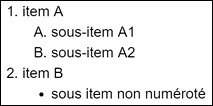
aperçu d'une liste en Markdown
fig : aperçu d’une liste en Markdown

Tableau

| unité informatique | octets | bits |
|----------|-------------|-----|
| 1 octet  |  1 octet | 8 bits |
| 1 ko  |1024 octets | 8 192 bits|
| 1 Mo | 1024 Ko (1 048 576 octets) | 8 388 608 bits |
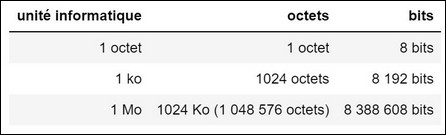
aperçu d'un tableau en Markdown
fig : aperçu d’un tableau en Markdown

Image

En markdown

Les images ont la même balise qu’un lien URL avec un point d’exclamation.

  • ![machine de Turing en Lego](https://fr.wikipedia.org/wiki/Fichier:Lego_Turing_Machine.jpg) : pour une image d’internet
  • ![mon image](img/monImage.jpg) : pour une image du répertoire voisin

En revanche, on ne peut pas changer la taille d’une image, il faut la dimensionner correctement dans un logiciel éditeur d’image.

En balise HTML

Pour redimensionner une image, il faut utiliser une balise HTML d’image.

Pour une image attachée

Exemple sur une image attachée :

<img src="attachment:a5b9f993-1214-44a6-bbc7-86118a433da0.png"
 style="margin: auto;" width="300" alt="pomme">

Sans attacher l’image

Pour insérer le code de l’image PNG ou JPG directement dans la cellule, il faut passer l’image en base 64. Ce petit programme Python permet d’obtenir le code de l’image en base 64 :

import base64
with open("dichotomie_pomme.png", "rb") as f:
    data = base64.b64encode(f.read()).decode()
print(data)

Ensuite on insère le code ainsi :

PNG: <img src="data:image/png;base64,iVBOR....kJggg=="
 style="margin: auto;" width="300" alt="pomme">

JPG: <img src="data:image/jpg;base64,iVBOR....kJggg=="
 style="margin: auto;" width="300" alt="pomme">

Image SVG

Les fichiers SVG sont volontairement bloqués car certaines balises sont considérées « à risque ». Pour les afficher, il faut sanitizer le code SVG sur un site d’encodage https://www.urlencoder.org/

Ensuite, on insère comme ceci :

![Etoile](data:image/svg+xml,%3Csvg%20height%3D%22210%22%20width%3D%22500%22%20xmlns%3D%22http%3A%2F%2Fwww.w3.org%2F2000%2Fsvg%22%3E%0A%20%20%3Cpath%20d%3D%22M50%2C3l12%2C36h38l-30%2C22l11%2C36l-31-21l-31%2C21l11-36l-30-22h38z%22%20fill%3D%22%23FF0%22%20stroke%3D%22%23FC0%22%20stroke-width%3D%222%22%2F%3E%0A%3C%2Fsvg%3E)

Ou bien comme balise image :

<img src="data:image/svg+xml;ascii,%3Csvg%20height%3D%22210%22%20width%3D%22500%22%20xmlns%3D%22http%3A%2F%2Fwww.w3.org%2F2000%2Fsvg%22%3E%0A%20%20%3Cpath%20d%3D%22M50%2C3l12%2C36h38l-30%2C22l11%2C36l-31-21l-31%2C21l11-36l-30-22h38z%22%20fill%3D%22%23FF0%22%20stroke%3D%22%23FC0%22%20stroke-width%3D%222%22%2F%3E%0A%3C%2Fsvg%3E"
 style="margin: auto;" alt="etoile">
Installer Python

Installer Python

Python sur le web

Basthon : https://basthon.fr/

Trinket

Editeur avec fenêtre graphique et le module turtle : https://jumpto.cc/python-new

Python sur ordinateur

Edupyter (Windows)

Cette suite contient tout le nécessaire Python pour NSI :

  • Thonny,
  • Jupyter Notebook,
  • Jupyterlab,
  • Console.

Installation

Page de téléchargement : https://www.edupyter.net/ (75 Mo)

A l’installation, choisir un répertoire simple comme C:\EDUPYTER (environ 500 Mo)

Comment changer le répertoire d’accueil (répertoire de travail) :

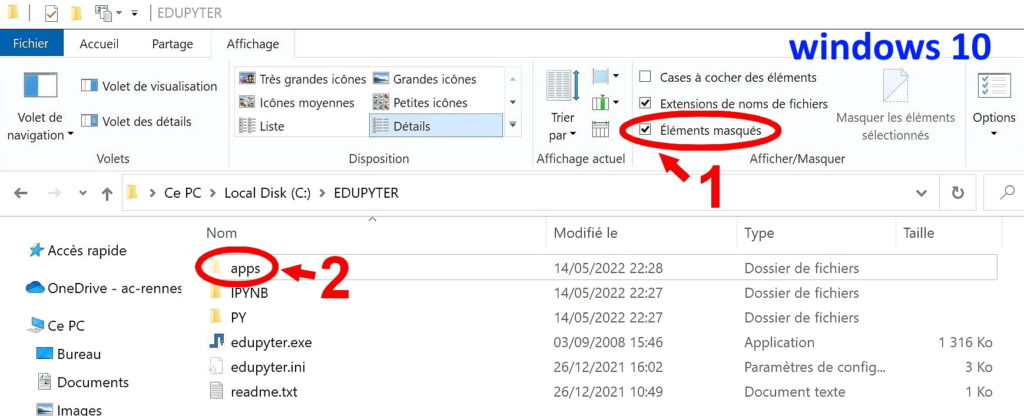
  • Ouvrir le répertoire d’installation, donc C:\EDUPYTER
  • Dans le menu de l’explorateur : onglet Affichage > cocher Eléments masqués

  • Entrer dans le répertoire apps … puis le répertoire Scripts.
  • Avec un éditeur, il suffit de modifier une ligne sur les 3 fichiers de C:\EDUPYTER\apps\Scripts pour y mettre votre répertoire de travail, par exemple : C:\Users\<votre nom>\<votre répertoire>\NSI
    • Sur thonny.bat :
      set fichiers=C:\Users\<votre nom>\<votre répertoire>\NSI

    • Sur jupyter-lab.bat :
      "%APPSDIR%\Scripts\jupyter-lab.exe" --ip="127.0.0.1" --notebook-dir="C:\Users\<votre nom>\<votre répertoire>\NSI" %*

    • Sur jupyter-notebook.bat :
      "%APPSDIR%\Scripts\jupyter-notebook.exe" --ip="127.0.0.1" --notebook-dir="C:\Users\<votre nom>\<votre répertoire>\NSI" %*

Comment changer les icones :

Télécharger cet asset (un fichier edupyter.bmp de 304×16 pixels) en faisant un clic-droit sur l’image ci-dessous > Enregistrer l’image sous C:\EDUPYTER\apps\assets\edupyter.bmp :

Ensuite il faut modifier C:\EDUPYTER\edupyter.ini pour modifier le n° de Glyph des 3 logiciels (le n° de l’asset) :

[Menu.Left]
Type: item; Caption: "Thonny"; Action: multi; Actions: OpenThonny; Glyph: 10
Type: separator;
Type: item; Caption: "JupyterLab"; Action: multi; Actions: OpenJupyterLab; Glyph: 8
Type: separator;
Type: item; Caption: "Jupyter Notebook"; Action: multi; Actions: OpenJupyterNotebook; Glyph: 9
Type: separator;

Mettre à jour

Ouvrir la console d’Edupyter et taper :

python -m pip install --upgrade pip
python -m pip install --upgrade jupyter notebook
python -m pip install --upgrade jupyterlab

Pour installer un module Python :

  • Ouvrir la console d’Edupyter
  • taper par exemple pip install SciPy

Miniconda

https://www.anaconda.com/download/success?reg=skipped

Miniconda est minimal : la distribution ne contient que conda et Python.
A la différence d’Anaconda, Miniconda ne contient PAS : Navigator, Notebook, Spyder … Donc on va installer le strict nécessaire.

Installation de MiniConda

Vous devrez choisir entre une installation en tant qu’Administrateur ou Utilisateur.
=> Conseil : Choisir Utilisateur 👍; ainsi vous échapperez aux multiples fenêtres demandant les droits Administrateur à chaque installation de package.

Le répertoire d’installation sera de la forme : C:\Users\<votre nom>\miniconda3

Installation de Jupyter dans MiniConda

L’installation de Jupyter se fait dans une console de MiniConda.

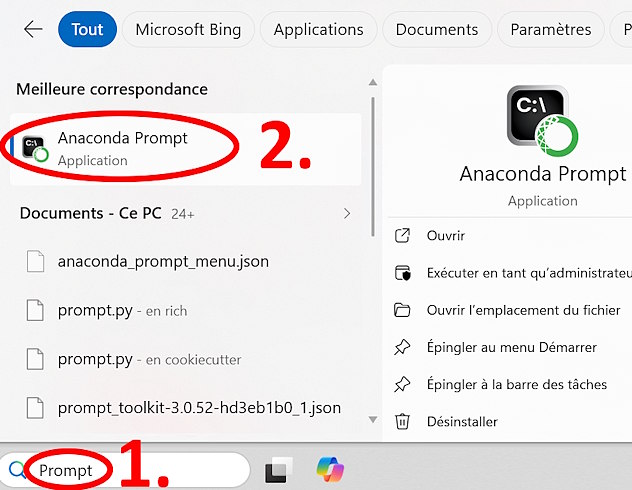
Ouvrir « Anaconda Prompt (Miniconda) » en tapant « Prompt » dans la Recherche Windows. Cette console a l’avantage d’avoir conda déjà activé.

(Si vous ne trouvez pas Anaconda Prompt, vous pouvez ouvrir n’importe quelle console Windows et lancer conda init … sinon conda ne sera pas reconnu).

Taper les commandes suivantes :

python --version
conda --version
conda list
conda list anaconda           # version des composants Anaconda
pip install thonny
conda install notebook        # la commande de lancement sera "jupyter notebook"

FACULTATIF : Si vous préférez Spyder et Jupyterlab :

conda install spyder
conda install jupyterlab      # la commande de lancement sera "jupyter lab"

Créer les raccourcis sur le bureau

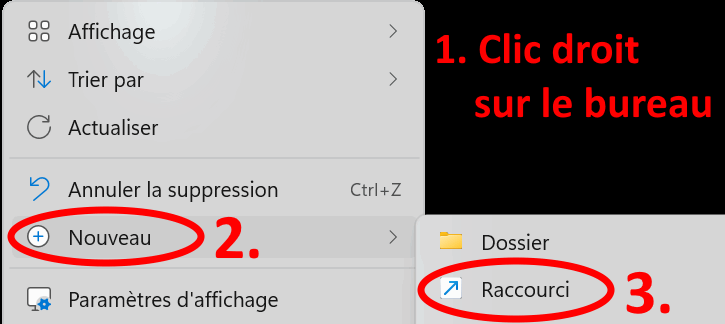
  • Menu Démarrer (ou Bureau) : Nouveau > Raccourci.

Pour JUPYTER NOTEBOOK :

  • cible :
    C:\Windows\System32\cmd.exe /C "call C:\Users\<votre nom>\miniconda3\Scripts\activate.bat base && cd /d C:\Users\<votre nom>\<votre répertoire de travail>\NSI && start jupyter notebook"
  • Nom : Jupyter Notebook (Miniconda)
  • Puis pour changer l’icône : Clic droit > Propriétés > Changer d’icône….
    Essayer ce chemin : C:\Users\<votre nom>\miniconda3\pkgs\notebook-XXXXXXX\Menu\jupyter.ico
    Sinon faire une recherche de jupyter.ico

Pour THONNY :

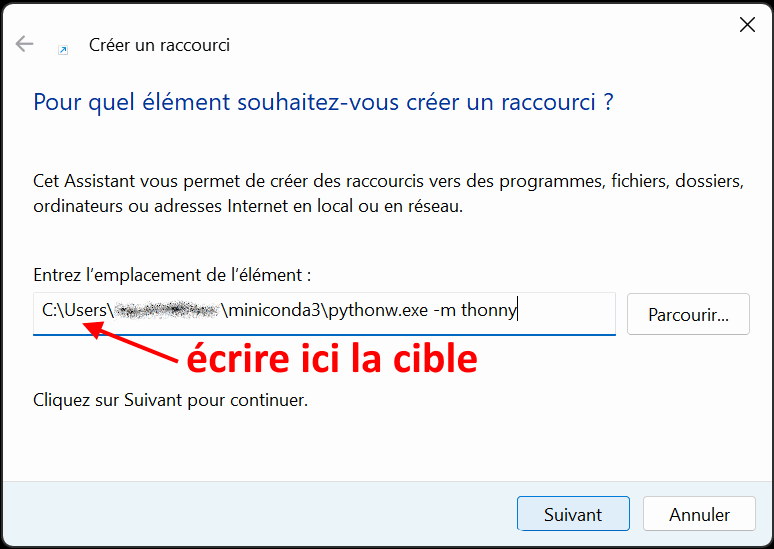
  • cible :
    C:\Users\<votre nom>\miniconda3\pythonw.exe -m thonny
  • Nom : Thonny (Miniconda)
  • Puis pour changer l’icône : Clic droit > Propriétés > Changer d’icône….
    Tester ce chemin : C:\Users\<votre nom>\miniconda3\Lib\site-packages\thonny\res\thonny.ico
    Sinon, faire une recherche de thonny.ico

Pour SPYDER :

  • cible :
    C:\Users\<votre nom>\miniconda3\pythonw.exe C:\Users\<votre nom>\miniconda3\Scripts\spyder-script.py
  • Nom : Spyder (Miniconda)
  • Puis pour changer l’icône : Clic droit > Propriétés > Changer d’icône….
    Rechercher spyder.ico ou le télécharger depuis le web.
    Tester : C:\Users\<votre nom>\AppData\Roaming\Python\Python313\site-packages\spyder\windows
    ou C:\Users\<votre nom>\miniconda3\pkgs\spyder-XXXXX\Lib\site-packages\spyder\windows

Comment mettre à jour Python ?

python --version
conda update python

Spyder (seul)

Installation

Téléchargement : https://docs.spyder-ide.org/current/installation.html#downloading-and-installing (220 Mo)

Taille de l’installation = 977 Mo

Python est intégré dans Spyder (standalone).

Réglages

Menu : Tools > Préférences > rubrique Application :

  • Onglet Interface : Si les icones sont trop petits (car votre écran est Haute Définition) alors cocher Enable auto High DPI scaling.
  • Onglet « Advanced Settings » :
    • Language = French
    • décocher « Check Update on StartUp ».

Ces réglages sont dans %USERPROFILE%\.spyder-py3

Forcer l’installation de pip

Par défaut, pip n’est pas installé dans l’application windows Spyder (il faudrait plutôt utiliser Anaconda). Pour l’installer malgré tout :

Explorateur de variable

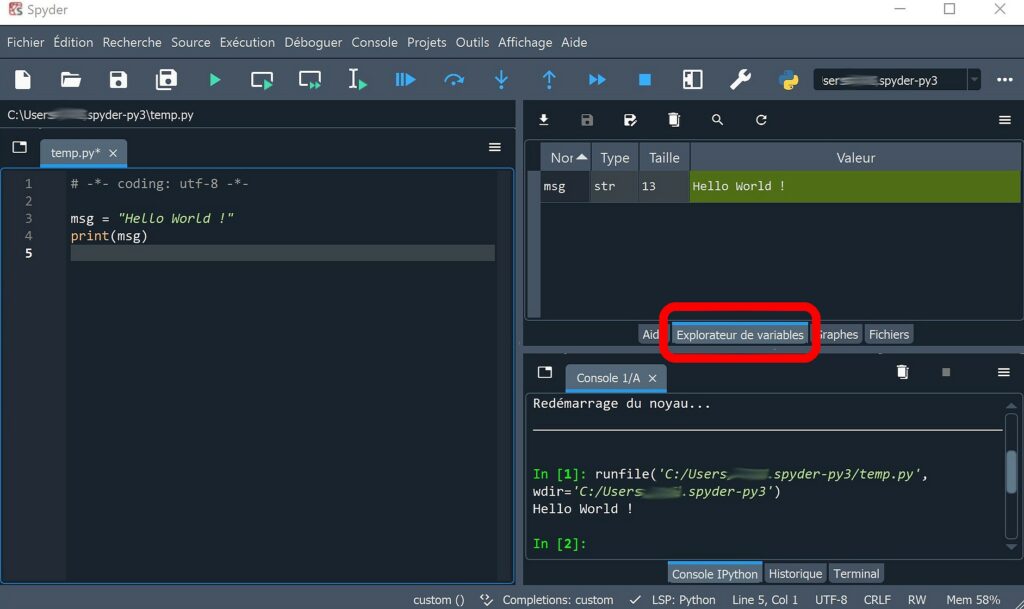
Concernant la fenêtre en haut à droite, l’onglet Variable Explorer est intéressant.

Thonny (seul)

Installer Thonny

Python est intégré dans Thonny, il auto-suffisant.

Téléchargement sur : https://thonny.org/

Usage

Run : touche F5

Débogage

Simple debugger : 

  • Ctrl+F5 : run your programs step-by-step, no breakpoints needed.
  • F6 : for a big step
  • F7 : for a small step.

Steps follow program structure, not just code lines

Anaconda

Téléchargement : https://www.anaconda.com/download/success?reg=skipped

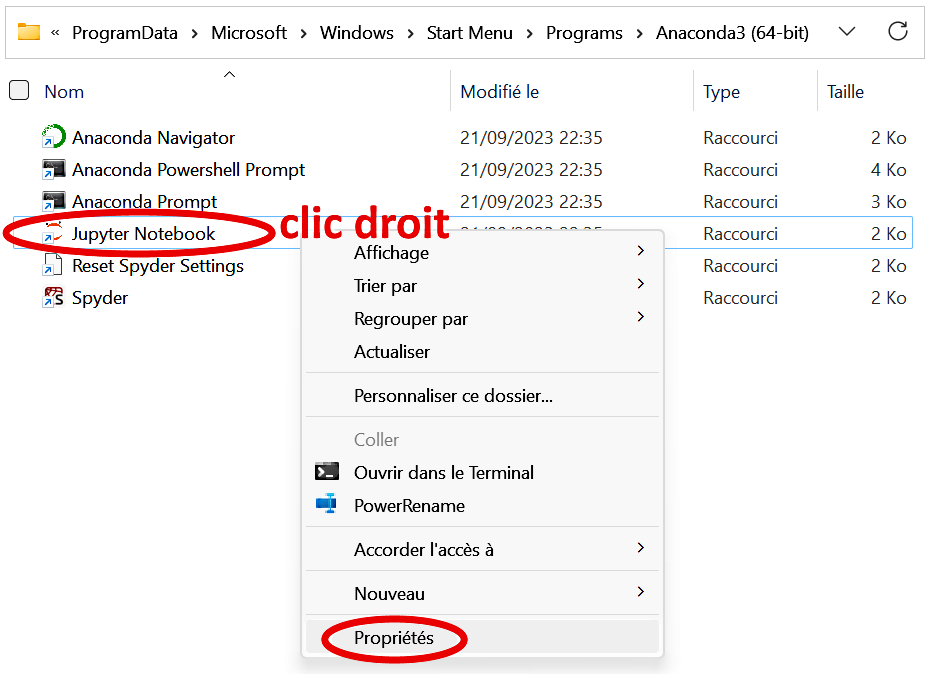
Juste après l’installation, il est possible de changer le répertoire d’accueil de Jupyter Notebook en modifiant le fichier raccourci situé dans l’un de ces 2 répertoires :

  • C:\ProgramData\Microsoft\Windows\Start Menu\Programs\Anaconda3 (64-bit)
  • C:\Windows\AllUsers\Start Menu\Programs\Anaconda3 (64-bit) (pour une installation All Users)

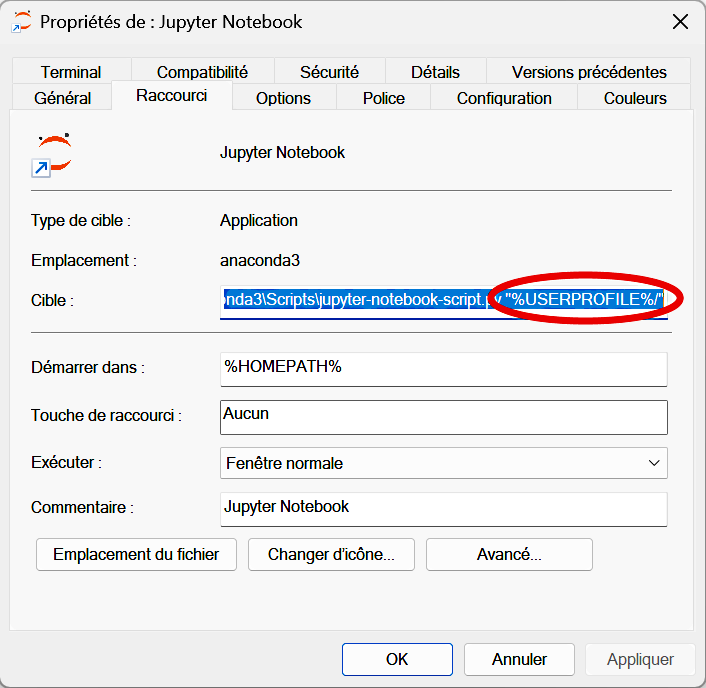
Il faut trouver le fichier Jupyter Notebook.lnk : clic droit > Propriétés > à la fin du raccourci figure le répertoire de démarrage qui est par défaut « %USERPROFILE%/ » .

Changer jupyter-notebook-script.py "%USERPROFILE%/" en par exemple jupyter-notebook-script.py "U:\Documents"

VSCodium

A propos de VSCodium

VSCodium (Visual Studio Codium) est la version libre de VSCode (Visual Studio Code).
Attention, « Visual Studio Code » et « Visual Studio » sont 2 logiciels différents.

Installer VSCodium

Sur la page https://github.com/VSCodium/vscodium/releases , pour Windows choisir VSCodium-x64-****.msi
Il faudra passer outre le message d’avertissement de SmartScreen et le contrôleur de compte (UAC).

Réglages

Dans le menu View (Affichage) cocher Render Whitespaces (Afficher les espaces blancs).

Extensions

Répertoire des extensions :

  • Windows : %USERPROFILE%\.vscode-oss\extensions
  • Linux : ~/.vscode-oss/extensions

Quelques installations :

A gauche verticalement, cliquer sur ou Ctrl+Maj+X et installer ces extensions (en tapant le nom) :
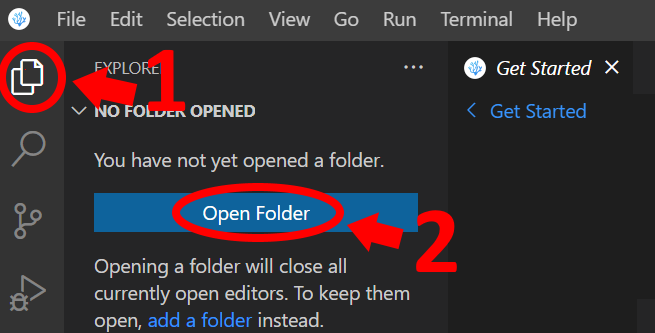
  • French Language Pack for Visual Studio Code pour avoir les menus en Français.
  • French – Code Spell Checker pour la correction de l’orthographe & grammaire à condition de faire un réglage :
    • faire Ctrl+Shift+P (pour accéder à la command palette)
    • taper l’instruction Spell: Show Spell Checker configuration info
    • Choisir l’onglet USER, et décocher English, puis cocher French.
  • Bracket Pair Colorizer 2 pour mieux voir les parenthèses.
  • Live Preview pour prévisualiser le HTML en temps réel:
    1. Définir un dossier de travail (Workspace), c’est la 1ère chose à faire.
    2. Créer un fichier hello.html
    3. Ecrire l’instruction <h1>Hello</h1>
    4. Clic sur en haut à droite, pour afficher le live preview.

On peut aussi installer ces extensions par la console DOS :

codium --install-extension ms-ceintl.vscode-language-pack-fr

codium --install-extension streetsidesoftware.code-spell-checker-french

codium --install-extension CoenraadS.bracket-pair-colorizer-2

codium --install-extension ms-vscode.live-server

Compléments d’Extensions

  • LTeX et faire ces réglages pour LateX en français :
    • Une fois installée, clic sur la roue dentée de LTeX (Extension Settings)
    • Dérouler vers le bas : Ltex: Language et choisir fr pour french.
  • LaTeX Workshop pour éditer des document LateX
codium --install-extension valentjn.vscode-ltex

codium --install-extension james-yu.latex-workshop

Puis pour valentijn il est conseillé d’ajouter le fichier de l’installation hors-ligne (sa taille dépasse celle autorisée pour une extension et le téléchargement en-ligne est capricieux) :

  • Télécharger le dernier fichier « release » vscode-ltex-X.X.X-offline-XXXXXX.vsix selon votre OS sur https://github.com/valentjn/vscode-ltex/releases
  • Dans VSCodium :
    • faire Ctrl+Shift+P (pour accéder à la command palette)
    • taper l’instruction : Extensions: Install from VSIX..
    • Clic sur cette instruction et lui donner le fichier *.vsix téléchargé précédemment.

Python dans VSCodium

Un conseil : Pour Python, prendre plutôt Thonny ou Spyder, car REPL est mieux adapté.

Cependant, pour exécuter du Python dans Codium, il existe bien une extension, mais elle va juste faire le lien entre VSCodium et une version de Python installée sur l’ordi.

Donc il faut commencer par installer Python3 : https://www.python.org/downloads/ (Windows Installer 64 bits).

Vérifier en tapant dans une console :

  • Windows : py -3 --version
  • Linux : python3 --version
codium --install-extension ms-python.python

Pour tester un programme, il faut :

  1. Définir un dossier de travail (Workspace), c’est la 1ère chose à faire.
  2. Créer un fichier hello.py
  3. Ecrire l’instruction print("Hello World")
  4. Lancer avec le bouton en haut ▷ ou Ctrl+F5

Pour lancer une console REPL (mais pas d’interaction avec hello.py) : faire Ctrl+Shift+P (pour accéder à la command palette) et taper Python: Start REPL

Appli « Mobile C »

Installer pip

Afin de télécharger/installer diverses librairies dans votre environnement Python, il est nécessaire d’installer l’outil pip . Dans Mobile C, on procède ainsi :

  • Ouvrir la console bouton de la console et vérifions que Python est installé en tapant :  python --version
  • Puis voyons si pip est installé en tapant : pip --version
  • Puis pour installer pip : python -m ensurepip --default-pip
  • Puis la mise à jour de pip (en utilisant pip) : pip install --upgrade pip
  • Pour quitter la console : Mobile C bouton retour

Installer un module

Dans la console :

pip install --index-url http://my.package.repo/simple/ SomeProject

pip install ./downloads/SomeProject-1.0.4.tar.gz

pip install -e git+https://git.repo/some_pkg.git#egg=SomeProject          # from git
pip install -e hg+https://hg.repo/some_pkg#egg=SomeProject                # from mercurial
pip install -e svn+svn://svn.repo/some_pkg/trunk/#egg=SomeProject         # from svn
pip install -e git+https://git.repo/some_pkg.git@feature#egg=SomeProject  # from a branch
_Outils

_Outils

Epreuve de NSI en Terminale

Juin : épreuve écrite (3h30) / 15 points

date : début juin

durée : 3h30 sans calculatrice

épreuve : il s’agit d’exercices à traiter sur une copie (papier & crayon).

Juin : épreuve pratique (1h) / 5 points

date : début juin

banque de sujets : Parmi une trentaine de sujets publiques de la banque Eduscol, l’élève aura l’un des sujets à traiter.

lieu : l’épreuve se déroule sur ordinateur sans internet, en salle informatique.

contenu : il s’agit de 3 ou 4 petits programmes à créer ou compléter.